Cómo conectar CheckInSecure con SES.Hospedajes
Guía paso a paso con capturas oficiales del Ministerio del Interior. Abre solo el apartado que necesites.
No mezcles las claves de SES. CheckInSecure solo necesita las del punto D.
- A · Registro inicial. Solo si aún no has registrado tu entidad ni tu alojamiento. Exige certificado digital o Cl@ve (apartado 1).
- B · Acceso al panel de registro. Para ver «Mis datos» y «Credenciales», donde están tus códigos y tu usuario del Servicio Web. Se entra desde «Acceso al registro de establecimientos y entidades» con Cl@ve (Móvil o permanente) o DNIe / certificado electrónico.
- C · Acceso «sin certificado». Número de documento y contraseña de la plataforma, que SES facilita al completar el registro. Sirve para consultar y enviar comunicaciones a mano. Pantalla de acceso ↗
- D · Servicio Web. Usuario y contraseña propios, que pueden ser distintos de los anteriores. Son lo único que pide CheckInSecure.
Apartados de la guía
Pulsa una pregunta para ver el procedimiento. Solo se muestra un apartado a la vez.
Soy nuevo: ¿cómo me registro en SES.Hospedajes?
Ir al registro oficial de SES.Hospedajes ↗
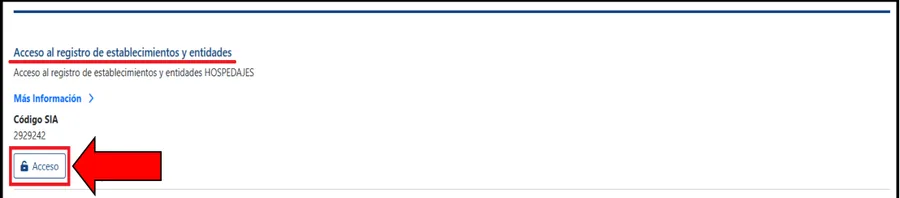
Se abre la página «Hospedajes y alquiler de vehículos» de la Sede Electrónica del Ministerio del Interior. Bajo «Acceso al registro de establecimientos y entidades» pulsa «Acceso». El registro exige identificación electrónica (certificado digital o Cl@ve): ver el paso 2.
El alta tiene tres partes distintas: identificarte, registrar la entidad (el arrendador) y registrar el establecimiento (tu alojamiento). La cuenta de acceso no se crea al principio: según la Sede, al completar el registro SES te proporciona las credenciales de acceso a la aplicación y las del Servicio Web.
Esta sección sigue las secciones 1 y 2 de la Guía Visual oficial (v. 29.08.25) y la página «Información hospedajes» de la Sede. Donde la guía no muestra una pantalla, lo decimos.
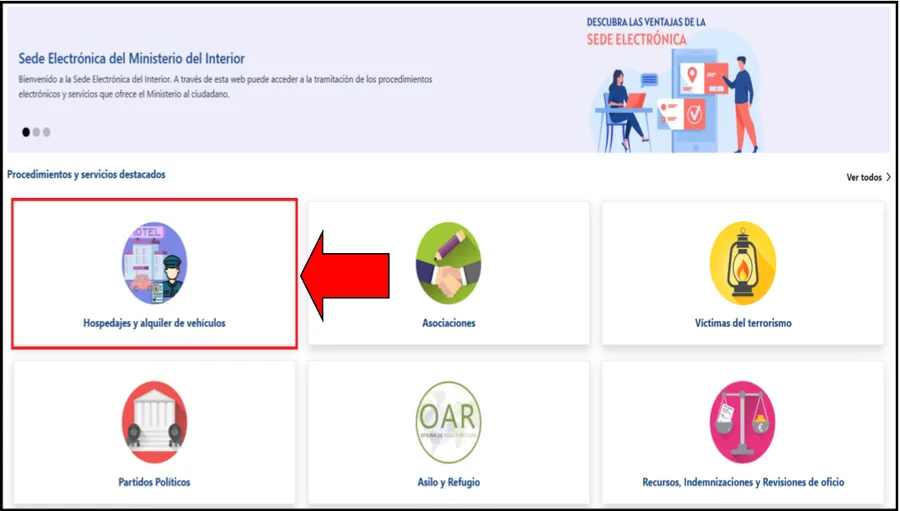
- Entra en el registro. Si empiezas desde la portada de la Sede Electrónica del Ministerio del Interior, elige «Hospedajes y alquiler de vehículos». Bajo «Acceso al registro de establecimientos y entidades» pulsa «Acceso».
 Pulsa para ampliar (se abre en una pestaña nueva)
 Pulsa para ampliar (se abre en una pestaña nueva)
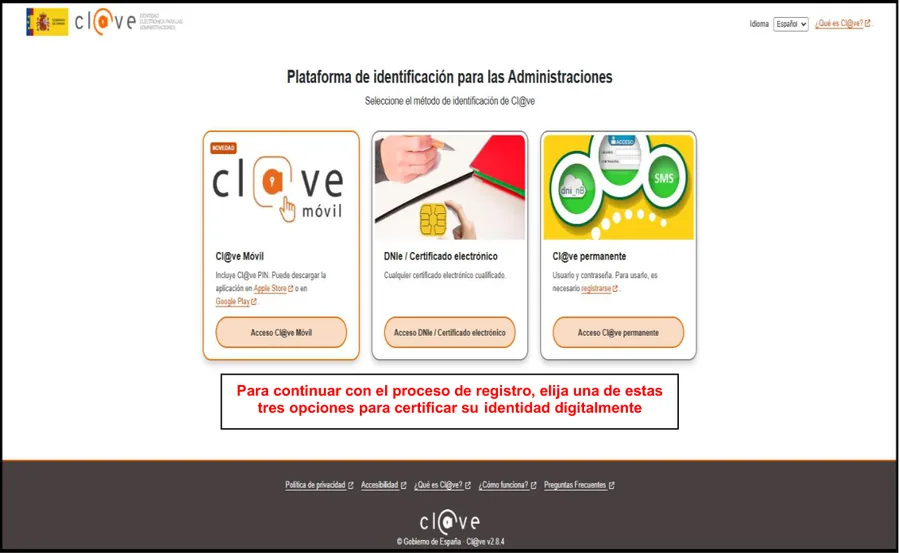
 - Identifícate digitalmente. El registro requiere certificado digital o estar dado de alta en Cl@ve. La pantalla de Cl@ve ofrece tres métodos: Cl@ve Móvil, DNIe / certificado electrónico y Cl@ve permanente (usuario y contraseña; hay que registrarse antes en Cl@ve). Elige el que tengas.
Para firmar la solicitud al final, la Sede indica que hace falta estar dado de alta en Cl@ve-Firma o tener instalado Autofirma (para certificados locales).
Cómo darte de alta en Cl@ve · Descargar Autofirma
Si usas Mac, la guía oficial incluye una sección específica de registro en Mac (sección 15).
 Pulsa para ampliar (se abre en una pestaña nueva)
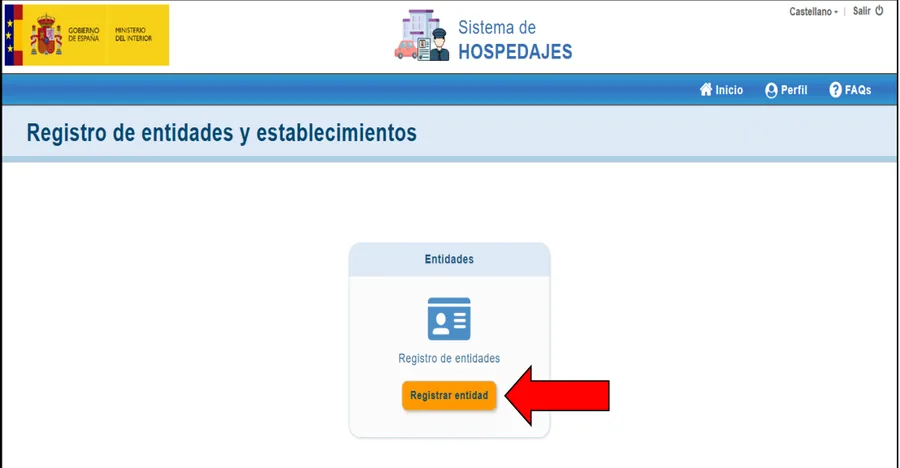
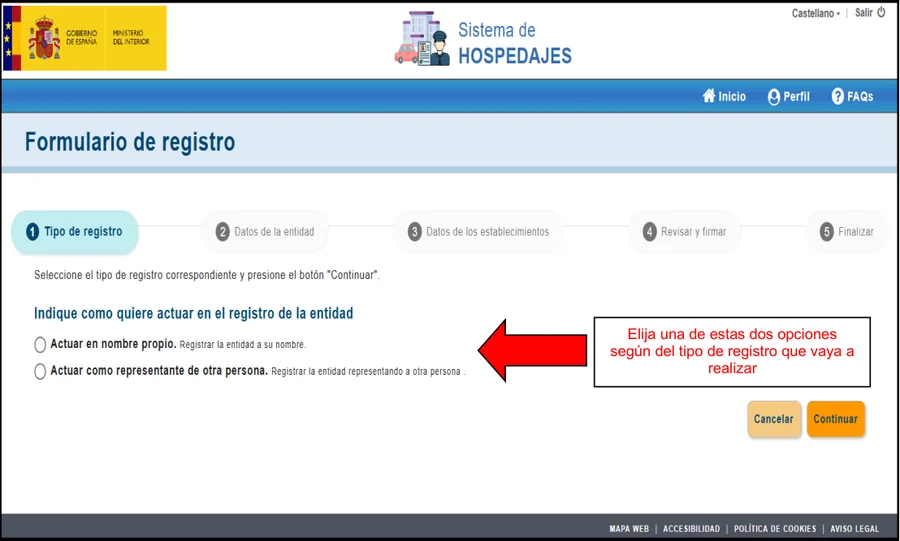
 - Registra la entidad (el arrendador). En «Registro de entidades y establecimientos» pulsa «Registrar entidad». Primero elige cómo actúas: «Actuar en nombre propio» o «Actuar como representante de otra persona». El formulario tiene 5 pasos: Tipo de registro, Datos de la entidad, Datos de los establecimientos, Revisar y firmar y Finalizar.
La guía oficial no muestra las pantallas de «Datos de la entidad» ni de «Revisar y firmar»: rellena lo que SES te pida y firma.
 Pulsa para ampliar (se abre en una pestaña nueva)
 Pulsa para ampliar (se abre en una pestaña nueva)
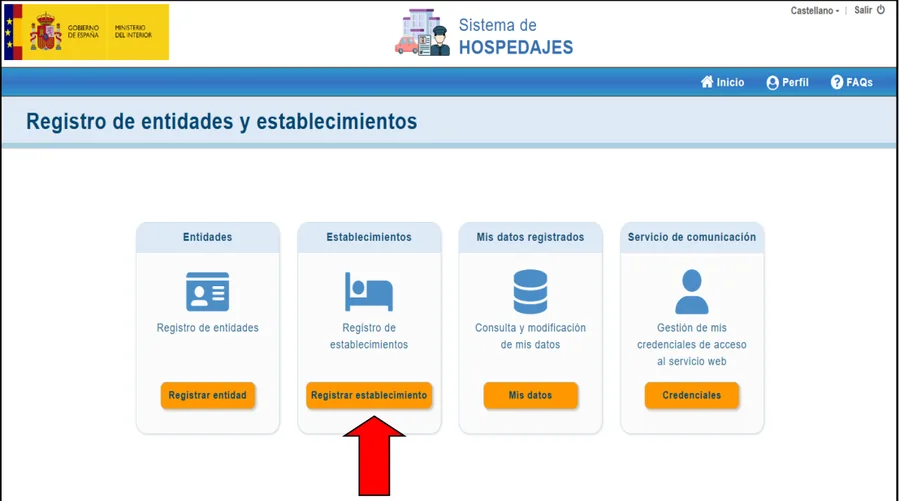
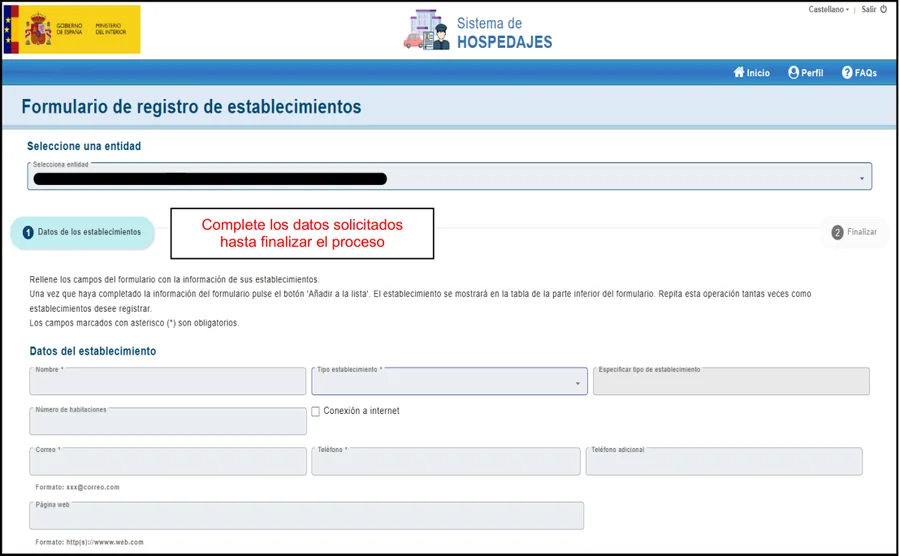
 - Registra el establecimiento (tu alojamiento). Puedes darlo de alta en el paso «Datos de los establecimientos» del propio registro, o más tarde desde el panel con «Registrar establecimiento» (por ejemplo, para un alojamiento nuevo). En este formulario: elige la entidad, rellena los campos obligatorios (*: nombre, tipo de establecimiento, correo y teléfono), pulsa «Añadir a la lista» (repítelo por cada alojamiento) y finaliza.
 Pulsa para ampliar (se abre en una pestaña nueva)
 Pulsa para ampliar (se abre en una pestaña nueva)
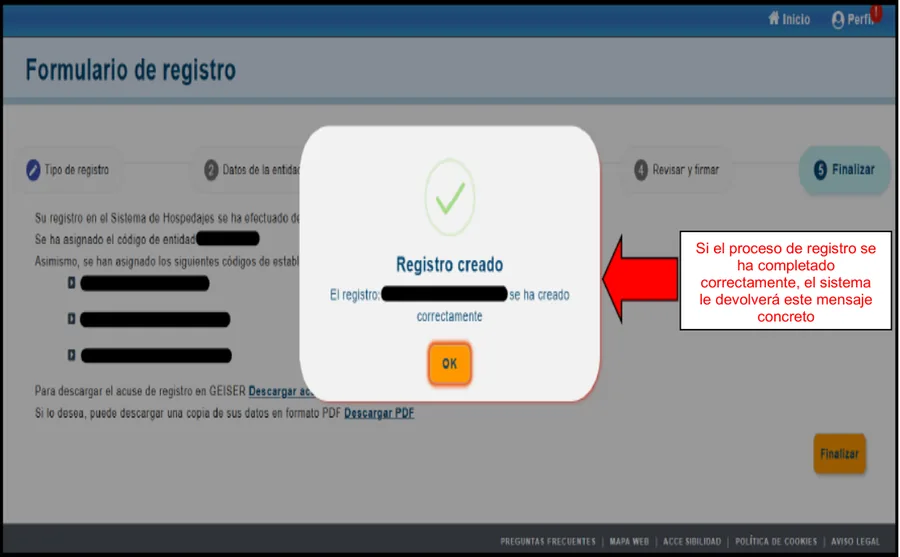
 - Termina y guarda los códigos. SES muestra «Registro creado» con el código de entidad y los códigos de establecimiento asignados, y permite descargar el acuse de registro (GEISER) y una copia en PDF. Anótalos. Después compara el código de entidad con el campo «Código» de «Mis datos» (ver «¿Dónde encuentro mi código de arrendador?»): es la pantalla que la guía oficial usa para consultar ese código.
 Pulsa para ampliar (se abre en una pestaña nueva)
¿Se puede activar el Servicio Web durante el alta? No podemos confirmarlo: la guía oficial no muestra ninguna opción para ello en el registro ni explica cómo se entregan las credenciales. Lo que sí está verificado es que, con la entidad ya registrada, la casilla «Envío de comunicaciones por servicio web» aparece en «Mis datos» (ver «¿Cómo activo los envíos automáticos por Servicio Web?») y que el usuario del Servicio Web se consulta, y su contraseña se cambia, en «Credenciales».
Cómo volver a entrar más adelante. Más adelante, para consultar tus datos, usa el mismo acceso (el botón de arriba) e identifícate igual: el panel muestra cuatro tarjetas (Entidades, Establecimientos, Mis datos registrados y Servicio de comunicación). Ahí están los datos que necesita CheckInSecure; cada apartado siguiente explica cómo entrar y qué copiar.
¿Cómo activo los envíos automáticos por Servicio Web?
Cómo entrar. Abre el acceso oficial, pulsa «Acceso» en «Acceso al registro de establecimientos y entidades» e identifícate con Cl@ve (Móvil o permanente) o DNIe / certificado electrónico. No es el acceso «sin certificado» ni la contraseña del Servicio Web.
Ir al acceso oficial ↗ · ¿Aún no te has registrado? Ve a «Soy nuevo»
- En el panel, pulsa «Mis datos».
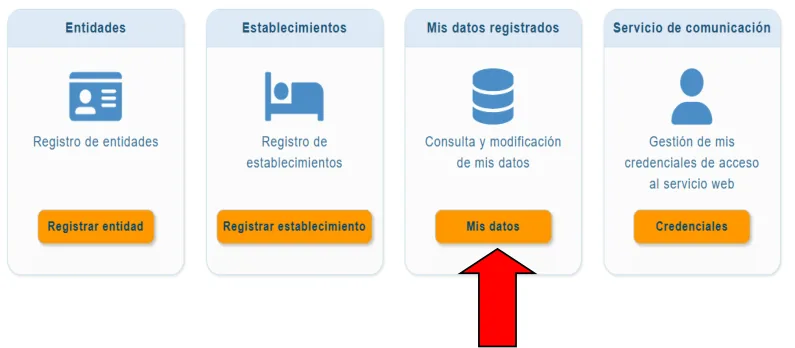 Pulsa para ampliar (se abre en una pestaña nueva)
 - En «Datos de la empresa», comprueba que la casilla «Envío de comunicaciones por servicio web» está marcada.
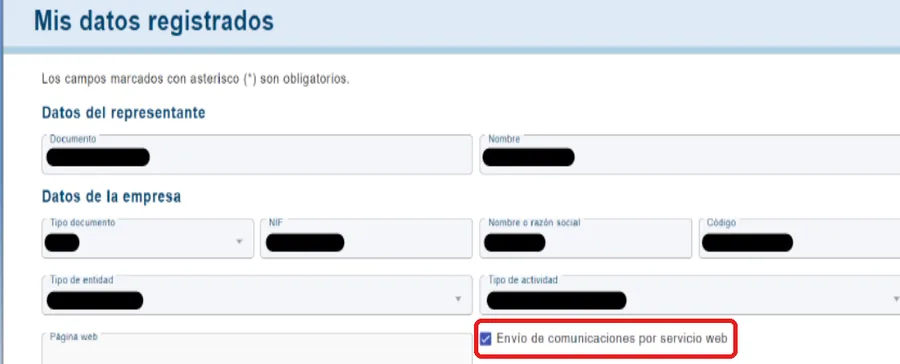 Pulsa para ampliar (se abre en una pestaña nueva)
 - Si no está marcada, márcala y pulsa «Guardar» al final de la página.
Sin esta casilla, CheckInSecure no puede enviar tus comunicaciones a SES. La guía oficial solo muestra la casilla ya marcada y no describe cómo activarla: «marcar y guardar» es lo que sugiere la propia pantalla («Consulta y modificación de mis datos»), no un procedimiento documentado por el Ministerio. Si no la ves o no puedes guardarla, escribe a SES o a nosotros.
Dudas técnicas sobre SES.Hospedajes (contacto que indica el Ministerio en sus preguntas frecuentes): ses.hospedajes@interior.es
¿Dónde encuentro mi usuario del Servicio Web?
Cómo entrar. Abre el acceso oficial, pulsa «Acceso» en «Acceso al registro de establecimientos y entidades» e identifícate con Cl@ve (Móvil o permanente) o DNIe / certificado electrónico. No es el acceso «sin certificado» ni la contraseña del Servicio Web.
Ir al acceso oficial ↗ · ¿Aún no te has registrado? Ve a «Soy nuevo»
- En el panel, pulsa «Credenciales» (tarjeta «Servicio de comunicación»).
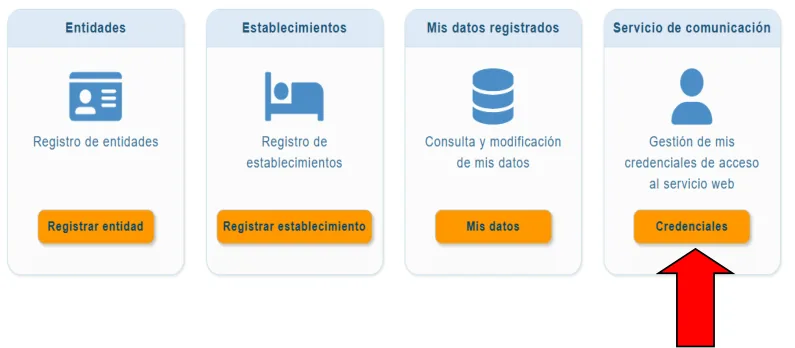 Pulsa para ampliar (se abre en una pestaña nueva)
 - Si tienes varias entidades, elige la tuya en el desplegable.
- En «Datos del usuario», el campo «Usuario» es tu usuario del Servicio Web.
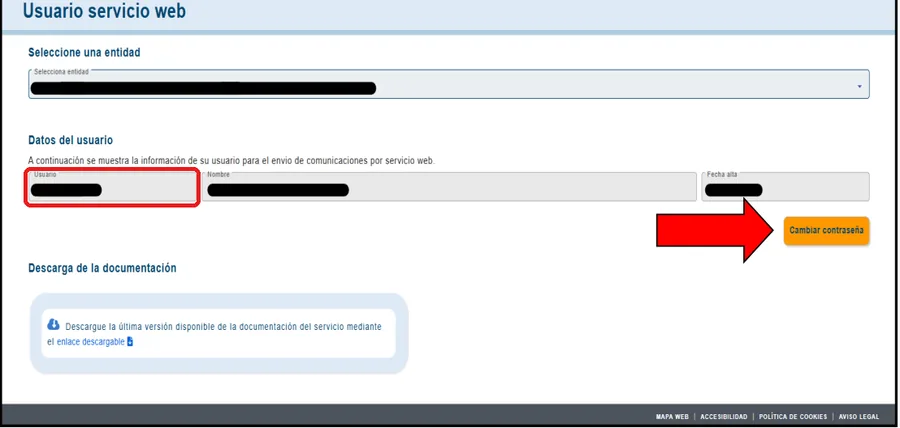 Pulsa para ampliar (se abre en una pestaña nueva)
Cópialo tal cual lo muestra SES y pégalo en «Usuario del Servicio Web» de tu Perfil SES en CheckInSecure. No lo deduzcas ni lo escribas de memoria.
¿Cómo recupero o cambio mi contraseña del Servicio Web?
Cómo entrar. Abre el acceso oficial, pulsa «Acceso» en «Acceso al registro de establecimientos y entidades» e identifícate con Cl@ve (Móvil o permanente) o DNIe / certificado electrónico. No es el acceso «sin certificado» ni la contraseña del Servicio Web.
Ir al acceso oficial ↗ · ¿Aún no te has registrado? Ve a «Soy nuevo»
- En el panel, pulsa «Credenciales» y, si tienes varias entidades, elige la tuya.Pulsa para ampliar (se abre en una pestaña nueva)
- Pulsa «Cambiar contraseña», escribe la nueva dos veces (mínimo 8 caracteres, con una mayúscula, una minúscula y un número) y pulsa «Guardar». SES responderá «¡Contraseña cambiada!».Pulsa para ampliar (se abre en una pestaña nueva)
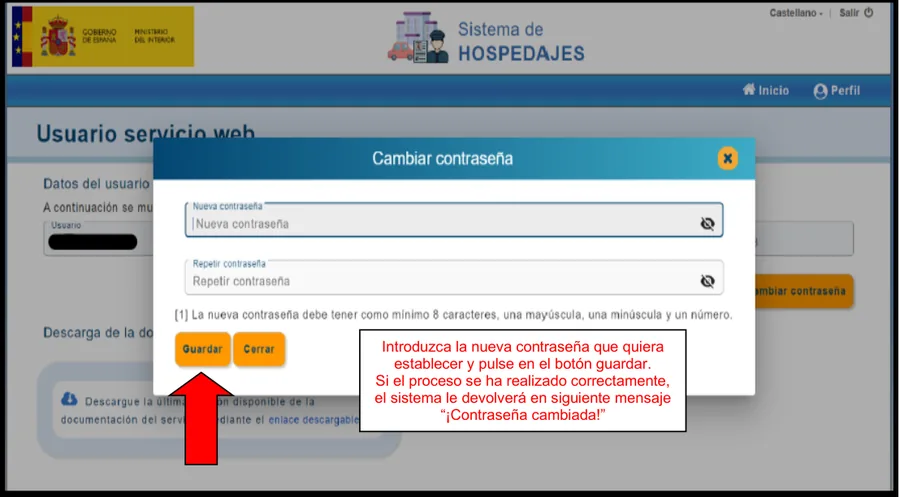 Pulsa para ampliar (se abre en una pestaña nueva)
SES no muestra la contraseña actual: si no la recuerdas, fija una nueva. Si otro programa (un PMS, un channel manager…) ya usa ese usuario del Servicio Web, cambiar la contraseña también le afectará: actualízala allí.
Esta no es la contraseña con la que entras en la plataforma (acceso «sin certificado»). Si has olvidado esa, la pantalla de acceso tiene «He olvidado la contraseña y deseo recordarla» (pide número de documento y correo).
¿Dónde encuentro mi código de arrendador?
Cómo entrar. Abre el acceso oficial, pulsa «Acceso» en «Acceso al registro de establecimientos y entidades» e identifícate con Cl@ve (Móvil o permanente) o DNIe / certificado electrónico. No es el acceso «sin certificado» ni la contraseña del Servicio Web.
Ir al acceso oficial ↗ · ¿Aún no te has registrado? Ve a «Soy nuevo»
- En el panel, pulsa «Mis datos».Pulsa para ampliar (se abre en una pestaña nueva)
- En «Datos de la empresa», copia el campo «Código».
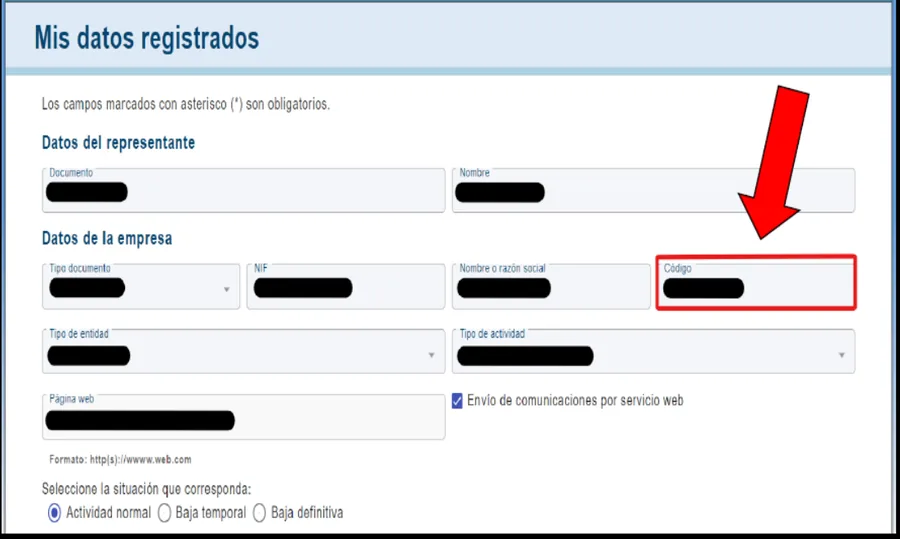 Pulsa para ampliar (se abre en una pestaña nueva)
Es el «Código de arrendador» que te pide CheckInSecure en tu Perfil SES.
¿Dónde encuentro el código de mi alojamiento?
Cómo entrar. Abre el acceso oficial, pulsa «Acceso» en «Acceso al registro de establecimientos y entidades» e identifícate con Cl@ve (Móvil o permanente) o DNIe / certificado electrónico. No es el acceso «sin certificado» ni la contraseña del Servicio Web.
Ir al acceso oficial ↗ · ¿Aún no te has registrado? Ve a «Soy nuevo»
- En el panel, pulsa «Mis datos» y baja hasta «Lista de establecimientos».Pulsa para ampliar (se abre en una pestaña nueva)
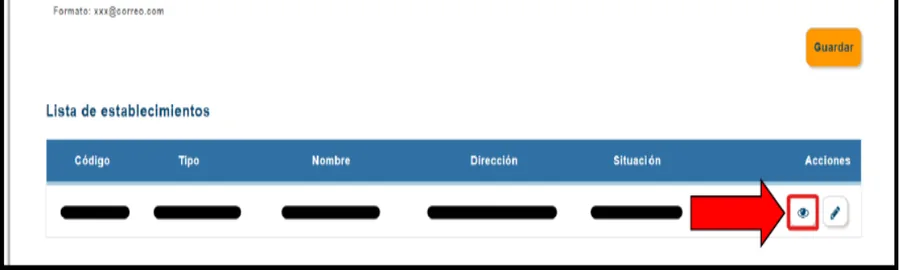 Pulsa para ampliar (se abre en una pestaña nueva)
 - Pulsa el icono del ojo del alojamiento que quieres conectar. En «Ver establecimiento», copia el campo «Código».
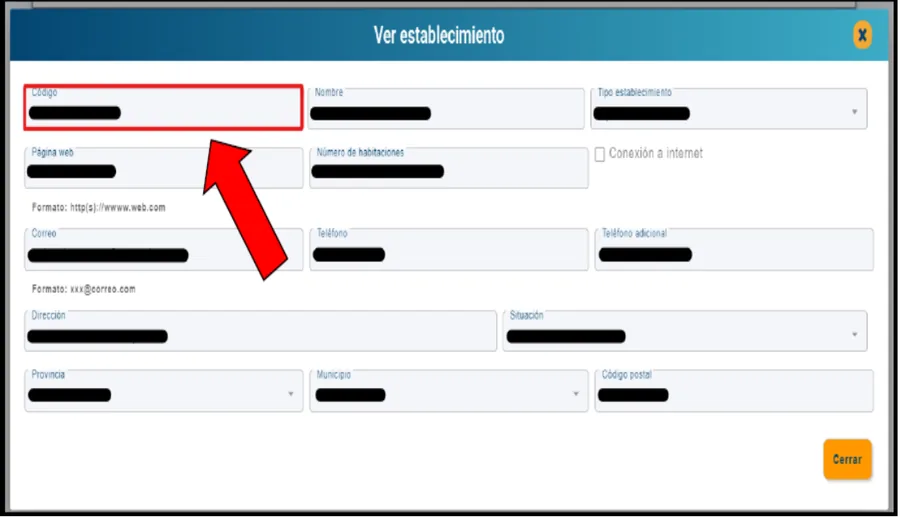 Pulsa para ampliar (se abre en una pestaña nueva)
Cada alojamiento tiene su propio código. Si tienes varios, comprueba el nombre y la dirección y elige el de ESE alojamiento (el código también aparece en la primera columna de la lista). Pégalo en «Código de establecimiento SES» de ese alojamiento en CheckInSecure.
Cuando tengas los datos
Introdúcelos en CheckInSecure: en tu Perfil SES (código de arrendador, usuario y contraseña del Servicio Web) y, en cada alojamiento, su código de establecimiento. Después pulsa «Guardar y comprobar conexión».